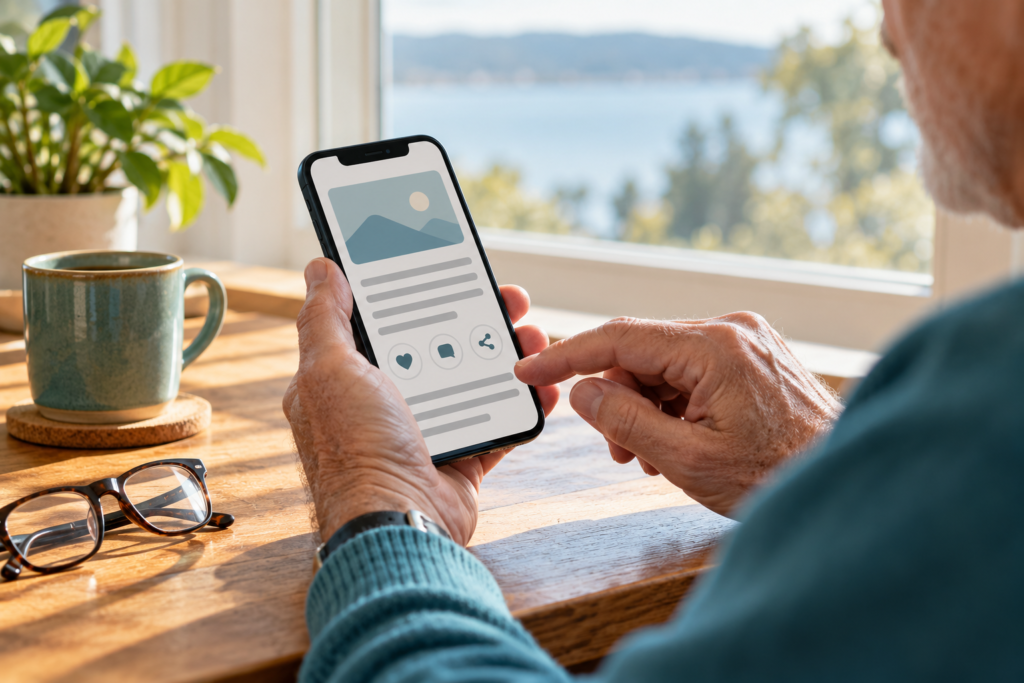
Prepara una comparación sencilla
Antes de cambiar una opción, abre un mensaje conocido y observa si puedes leerlo cómodamente. Elige una aplicación que utilices cada día como referencia. El mejor tamaño es el que te resulta cómodo, no el que otra persona considera normal.
Cambia una sola cosa cada vez. Si te ayuda, anota la posición inicial del control para comparar después. Aumentar las letras no requiere borrar archivos, instalar un limpiador ni pagar una suscripción.
En Android: busca la opción por su nombre
- Abre Ajustes.
- Busca Tamaño de fuente.
- Abre la opción y mueve el control poco a poco.
Para ampliar también los elementos, busca “Tamaño de visualización”. Los nombres y rutas varían según fabricante y versión. Algunos pasos de la documentación de Google requieren Android 13 o posterior; ciertas aplicaciones no siguen el ajuste de fuente.
En iPhone: ajusta el texto
Abre Ajustes → Pantalla y brillo → Tamaño del texto y mueve el control. Para tamaños mayores, busca Ajustes → Accesibilidad → Pantalla y tamaño del texto → Texto más grande. El resultado depende de que la aplicación admita el ajuste del sistema.
El tamaño de letra, el volumen y el zoom de una fotografía son controles diferentes. Si no encuentras una ruta, consulta el manual de tu versión instalada antes de tocar una opción parecida sin conocer su efecto.
Compara tres lugares cotidianos
Vuelve al mensaje, abre tus contactos y lee una página web. Comprueba que nombres, números y botones sigan visibles. Desplázate hasta el final y prueba un botón conocido. Un tamaño cómodo en un mensaje puede ocupar demasiado espacio en otra aplicación.
Si el texto se corta o cuesta llegar a una función, reduce un poco el tamaño. No necesitas elegir el máximo. Busca una lectura cómoda que mantenga accesibles las acciones importantes.
Si una aplicación sigue pequeña
Comprueba si ofrece ajustes de lectura propios. No instales una extensión desconocida para resolverlo. El tamaño del texto y el zoom de página del navegador pueden funcionar de manera distinta; consulta su ayuda oficial.
Pide apoyo si lo necesitas, pero sigue los cambios y realiza tú la comparación final. No compartas contraseñas ni códigos de verificación para que otra persona cambie el tamaño de las letras.
Guarda el camino para volver
Anota dónde encontraste el control. Si el cambio no ayuda, vuelve al mismo lugar y muévelo a su posición anterior. Puedes repetir el ajuste cuando lo necesites. No presentamos imágenes genéricas como capturas exactas de tu modelo.
Instrucciones comprobadas el 23/10/2026 en la ayuda oficial de Google sobre texto y visualización y de Apple sobre tamaño de letra. Las interfaces pueden cambiar.