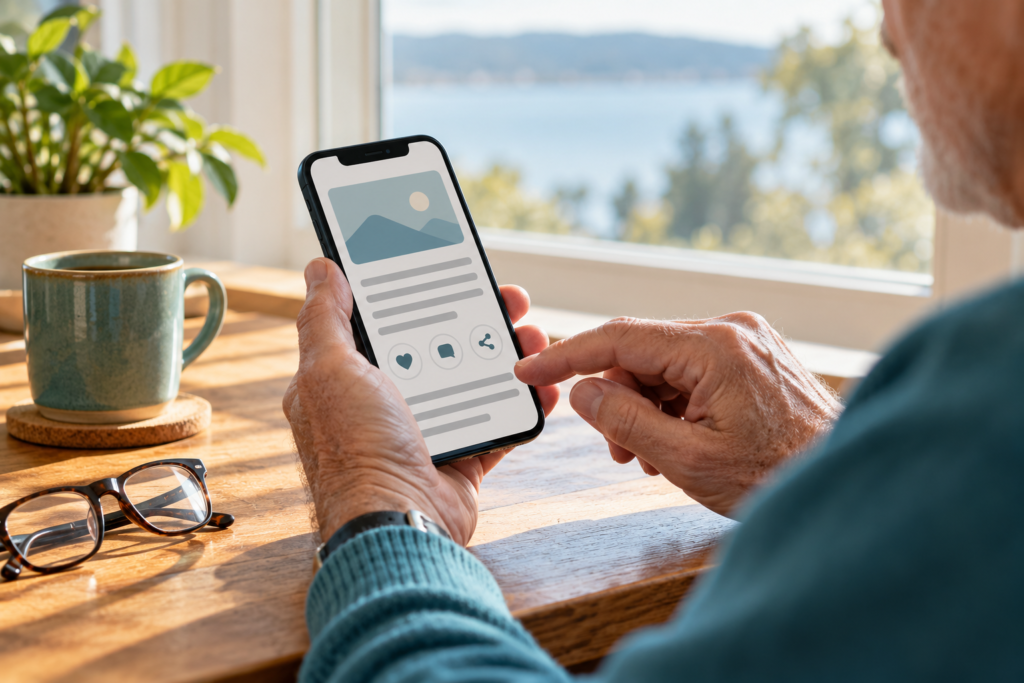
Prepare um teste simples
Antes de mudar qualquer opção, abra uma mensagem conhecida e observe se consegue ler sem aproximar demais o rosto. Depois escolha um aplicativo que usa todos os dias e deixe-o como referência. O melhor tamanho é aquele confortável para você, não o que outra pessoa considera normal.
Altere uma coisa por vez. Se for útil, anote a posição inicial do controle para comparar depois. Aumentar as letras não exige apagar arquivos, baixar um aplicativo de limpeza ou comprar uma assinatura.
No Android: procure pelo nome da opção
- Abra Configurações.
- Use a busca e procure Tamanho da fonte.
- Abra a opção e ajuste o controle aos poucos.
Para ampliar também os elementos da interface, procure “Tamanho da exibição”. Os nomes e caminhos variam conforme marca e versão. Algumas etapas da documentação do Google exigem Android 13 ou mais recente; certos aplicativos não seguem a alteração da fonte.
No iPhone: ajuste o texto
Abra Ajustes → Tela e Brilho → Tamanho do Texto e mova o controle. Para opções maiores, procure Ajustes → Acessibilidade → Tela e Tamanho do Texto → Texto Maior. O efeito depende de o aplicativo aceitar o ajuste de texto do sistema.
Não confunda letra maior com aumentar o volume ou dar zoom em uma fotografia. São controles diferentes. Se um caminho não aparecer, consulte o manual da versão instalada, em vez de tocar em opções parecidas sem entender o resultado.
Compare a leitura em três lugares
Volte à mensagem, abra seus contatos e leia uma página da internet. Verifique se nomes, botões e números continuam visíveis. Role a tela até o fim e teste um botão que você reconheça. Uma mudança confortável numa mensagem pode ocupar espaço demais em outro aplicativo.
Se o texto ficar cortado ou for difícil alcançar uma função, reduza um pouco o tamanho. Você não precisa escolher o máximo. O objetivo é ler e navegar com conforto, mantendo as ações importantes acessíveis.
Se um aplicativo continuar pequeno
Veja se o próprio aplicativo oferece ajustes de leitura. Não instale uma extensão desconhecida para tentar resolver o problema. No navegador, o tamanho do texto e o zoom da página podem ter comportamentos diferentes; confira a ajuda oficial do navegador escolhido.
Peça apoio se não se sentir seguro, mas acompanhe o que está sendo alterado e faça você mesmo o teste final. Não compartilhe sua senha ou códigos para alguém mudar o tamanho de letras.
Guarde um caminho para voltar
Escreva em uma nota onde encontrou o controle. Se a mudança não ajudar, volte ao mesmo lugar e mova-o para a posição anterior. O ajuste pode ser repetido sempre que precisar. Não usamos capturas genéricas como se fossem a tela exata do seu modelo.
Instruções conferidas em 23/10/2026 nas páginas oficiais do Google sobre texto e exibição e da Apple sobre tamanho da fonte. Interfaces podem mudar.